Showing posts with label samsung. Show all posts

Tutorial Flash Samsung Galaxy J7 Prime menggunakan Odin

Anda sedang mencari tentang cara flash galaxy j7 prime, Berikut ini beberapa info tentang cara flash galaxy j7 prime bisa anda temukan disini. Di web kami anda juga akan mendapatkan berbagai informasi tentang tutorial aplikasi terlengkap, Semua jenis tutorial dibahas disini, untuk artikel tentang cara flash galaxy j7 prime bisa anda lihat di blog ini. 

Tutorial Flash menggunakan Odin

Turorial Flash Samsung Galaxy J7 Prime menggunakan Odin : 


  • Download odin versi 3. Anda dapat men-downloadnya disini. 
  • Stock atau Custom Ambil Rom Samsung J7 prime di sini. 
  • Pastikan Anda Telah menginstal driver USB dari perangkat pada komputer Anda. Jika tidak, anda bisa download di sini.here.
  • Flashing firmware akan menghapus segala sesuatu pada perangkat Anda, semua file backup yang tersimpan sebelum Anda mulai.
  • Silahkan Di charge dulu dan Pastikan perangkat Anda memiliki Sedikitnya 80 % baterai.
1 – Posisikan handphone Anda Dalam Download Mode
Tekan dan tahan tiga tombol ini Sampai Anda melihat SCREEN PERINGATAN!
Volume Turun + Tombol daya + tombol Home
Peringatan On Screen Tekan Volume Up untuk masuk Unduh modus.


2 – Tancapkan Handphone Anda ke Komputer
Pada Odin terbuka pertama di komputer Anda (klik kanan dan Open as Administrator)
Sekarang menghubungkannya ke PC dengan kabel USB.
Ketika perangkat lunak berhasil mendeteksi telepon Anda, Anda `ll melihat Ditambahkan !!! pesan di kotak pesan.


3- SELECT ROM FILE
Klik pada tombol AP pada aplikasi ODIN dan pilih file xxxxxx-xxxxxx.tar.md5 yang Anda download.
Pastikan hanya Auto Reboot dan F. Atur Waktu diperiksa.


4- START THE FLASHING PROCESS
Klik tombol Start pada Odin dan tunggu sampai selesai proses Flashing . Setelah selesai dengan sukses, Anda akan melihat pesan LULUS pada layar Odin. Setelah telepon itu akan reboot secara otomatis.
odinpass
  • dan apabila terjadi kesalahan , Coba untuk mengupgrade Driver USB untuk Samsungnya, dan restart komputer anda, atau pakai kabel data lain yang sejen kemungkin bisa terjadi karna Port yang tidak sesuai kemudian download lang Firmwarenya.
Catatan :
Kami tidak bertanggung jawab jika terjadi salah satu gadget anda tidak menyala atau brick. Dalam hal ini Silakan hubungi penyedia resmi perangkat lunak esta. (Samsung Inc)
Kompatibel dengan Windows: Perangkat lunak ini hanya didukung dengan Windows Komputer.
Simpan Backup: Simpan Data Anda sebelum menggunakan Odin Downloader Alat sebagai proses flashing Selama Karena data Anda akan staf dihapus atau hilang Mei.
Void Garansi: Jika Anda berkedip setiap rom kustom pada perangkat Anda menggunakan OdinTool Semoga Kemudian membatalkan garansi ponsel Anda. Dalam hal ini Gunakan hanya Stock Rom.
Tidak Ada Jaminan! Melakukannya di risiko Anda sendiri!

Tutorial Flash Samsung S7 EDGE Menggunakan Odin

Samsung Galaxy S7 edge memang merupakan salah satu device terbaik Samsung yang pernah mereka rilis sekarang, banyak fitur canggih yang di sertakan pada device tersebut hingga dengan demikian para pengguna device ini semakin banyak, dengan demikian semakin banyak bertambahnya pengguna dari device ini maka akan semakin banyak pula masalah yang timbul akibat dari aktifitas pengguna yang bermacam-macam. Diantaranya berbagai macam kendala yang menumpa pengguna dari Samsung Galaxy S7 dan S7 edge tersebut ialah :


  • Device terasa lebih lambat kinerjanya
  • Semakin banyak pesan error yang muncul bisa dari kinerja hardware maupun software
  • Bootloop
  • Brick
Dari ke empat masalah tersebut untuk cara penyelesaian sangat mudah yang perlu kalian lakukan ialah dengan cara melakukan flash ulang terhadap firmware yang kalian pakai saat ini dan bisa juga dengan melakukan flash terhadap firmware yang lebih update, tetapi sebelum itu kalian harus memenuhi beberapa persyaratan utama sebelum melakukan flash ulang tersebut :

  1. Aplikasi ODIN sudah terinstall di PC kalian
  2. USB Driver dari Samsung Galaxy S7 dan S7 edge sudah terpasang di PC
  3. Donwload firmware Samsung Galaxy S7 dan S7 Edge 
  4. PC atau Laptop
  5. Kabel USB
  6. Baterai smartphone diatas 50%

langkah langkah pengerjaan :
  • Pertama silahkan installkan dulu USB Driver dan aplikasi ODIN yang sudah di sertakan diatas.
  • Selanjutnya download firmware device kalian dengan mengetikan build number dari device kalian, untuk mengetahui identitas dari build number bisa dengan mengakses menu Settings >> About Phone >> Build number , atau jika device kalian dalam keadaan bootloop atau brick kalian bisa melihat build number device kalian melalui dus smartphone atau bisa melakukan pencarian di internet.
  • Jika firmware sudah terdownload segera extract firmware tersebut.
  • Selanjutnya buka aplikasi ODIN yang sudah terinstall tersebut dengan "Run As Administartor"
  • Selanjutnya tekan menu pilihan AP, lalu navigasikan ke file firmware yang sudah di extract sebelumnya, untuk format file firmware adalah .md5
  • Selanjutnya power off device kalian dan segera masuk dalam download mode dengan menekan tombol Volume down (-) juga Home dan Power berbarengan hingga sampai muncul sebuah tampilan warning, untuk langkah selanjutnya masuk dalam mode download tekan Volume up (+).
  • Jika sudah masuk dalam mode download sekarang kalian bisa mengkoneksikan device kalian ke PC dengan kabel USB, dan lihat jika sudah benar terkoneksi indikasi tulisan ID:COM akan berubah warna, jika tidak berubah maka ada sesuatu yang salah dengan PC, kabel USB atau Driver USB Samsung tersebut.
  • Selanjutnya jika device sudah terkoneksi dengan baik, langkah terakhir ialah dengan menekan pilihan "Start" maka proses flash ulang akan berjalan, tunggu hingga selesai maka device kalian akan reboot dengan sendirinya jika proses sudah berjalan sempurna.
  • Done, untuk waktu booting pertama mungkin membutuhkan waktu sekitaran 5 - 10 menit.


Dengan demikian sudah selesai tutorial dalam melakukan flash ulang terhadap device Samsung Galaxy S7 dan S7 edge, perhatikan untuk aplikasi ODIN sendiri jangan kalian utak-atik konfirgurasi defaultnya, gunakan yang standard saja, dan juga yang tidak kalah penting pastikan firmware yang sudah kalian download itu benar-benar firmware yang khusus untuk device dengan build number kalian, jika tidak masalah yang tak terbayangkan mungkin akan menghampiri device kalian, daan sebagai penutup lakukan semua itu dengan resiko kalian sendiri.

Solusi Bootlop/ Hang Samsung N7100 Note 2 Super Copy

Solusi Bootlop/ Hang Samsung N7100 Note 2 Super Copy  - Dengan memiliki Barang Replika otomatis kesulitan pada saat kita mengalami problem pada software terkait .....ya namanya juga barang replika pinginnya makai barang branded apalah daya Doku tak memungkinkan.....tetapi jang kuatir berikut adalah firmware yang dapat anda pakai guna mengembalikan HP replikamu yang Bootlop 
Deskripsi : 
Baseband Version : MAUI.11AMD.W12.22.SP.V7.P3, 2012/12/27 11:22
Build number : ALPS.ICS2.MP.V1.3
Kernel : 3.0.13 1217 V5 SMP PREEMPT Wed JAN 9 20:38:58 CST 2013
RAM : 2 GB
Single SIM Micro
Chip : MTK
Chip Details : MT6577
Software Version : JRO03C.N7100ZSALIA
Android Version : 4.2.2
GSM Base Band : MAUI.11AMD.W12.22.SP.V17, 2012/11/28 12:38
Manufacturer : samsung
Brand : samsung
Model : GT-N7100
Product Name : t03gzs
Version Info : Linux version 3.0.31-178067 (se.infra@SEP-113) (gcc version 4.4.3 (GCC) ) #1 SMP PREEMPT Thu Aug 8 19:56:09 CST 2013
and always Drh2k13  ( THX )

Mohon Dibaca atau dilihat rincian Gambar diatas sebelum Flash HP Anda,
ROM ini sukses ane flash pakai SP FLASH TOOL V.3.1332 
dengan kasus HP Muncul iklan porno, download aplikasi sendiri saat paket data diaktifkan maupun mamakai akses WiFi. 


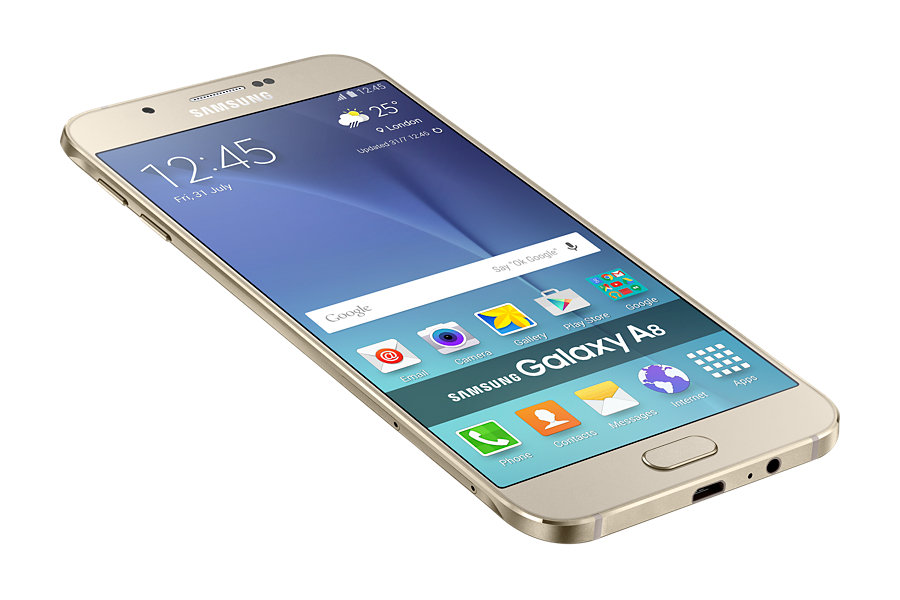
Tutorial Flash Samsung Galaxy A8 SM-A800F Menggunakan Odin

Tutorial Flash Samsung Galaxy A8 SM-A800F Menggunakan  Odin Flasher karena kendala seperti Mati total HardBrick, Bootloop Virusan, aplikasi force close, kesalahan download, aplikasi error, touchscreen tidak sensitif, memory internal virusan, loading bootloop berulang-ulang, hingga matot semua bisa di flash update firmware selama  masih bisa terdeteksi di driver computer. atau anda juga bisa melakukan Factory ResetSamsung Galaxy A8 SM-A800F dengan  menekan tiga kombinasi tombol  pada saat posisi hp mati  dan tahan tombol Vol Up+Home+Power sehingga muncul  robot android. lalu lakukan wipe user data. wipe cahce dan reboot.  terkadang  tidak cukup membantu  dan butuh di program ulang.

Tutorial Flash Samsung Galaxy A8 SM-A800F Menggunakan  Odin
                         Tutorial Flash Samsung Galaxy A8 SM-A800F Menggunakan  Odin


  • Berikut peralatan flash yang harus di download sebelum melakukan Flash update : 
  1. Usb driver disini 
  2. Odin v3 disini
  3. Firmware Samsung Galaxy A8 SM-A800F Download
                          Cara Flashing Samsung Galaxy A8 SM-A800F Pakai Odin
  • kalau semua peralatan di atas sudah di siapkan maka, ikuti panduan ini dengan benar :
  1. Install Usb Driver samsung atau samsung kies di Computer kamu.
  2. Extrack firmware win rar archive Samsung Galaxy A8 SM-A800F dengan win rar hingga ada file .md5
  3. Matikan galaxy kamu. tekan dan tahan tombol Vol bawah+Home+Power hingga muncul download mode
  4. Pilih lanjutkan dengan menekan volume atas
  5. Sambungkan Hp ke computer dengan kabel Usb
  6. Buka odin V.3 dan lihat apakah di kolom ID:COM berwarna biru jika belum  bewarna biru ulangi langkahnya dari no 3
  7. Jika ID:COM sudah berwarna biru berarti sudah siap ke tahap proses Flash
  8. Klik PDA / AP pada odin dan arahkan file firmware yang di Extrack tadi lalu pilih J200GUXXXopoikiXXX.md5 <---- Nama file extrack
  9. Tunggu sebentar hingga odin success menyiapkan file firmware
  10. Klik START di Odin Tunggu sampai proses selesai (PASS) Galaxy inti restart otomatis. selesai
Semoga Bermanfaat dan Terima Kasih

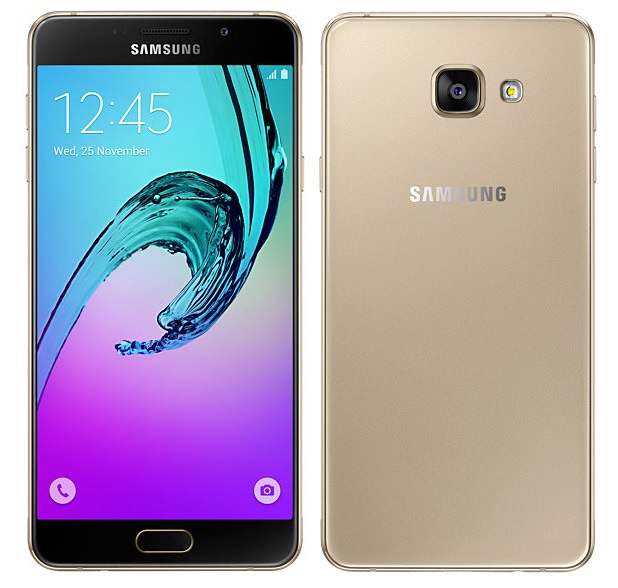
Tutorial Flash Samsung Galaxy A7 SM-A710F Lengkap Terupdate


Tutorial Flash Samsung Galaxy A7 SM-A710F Lengkap Terupdate pakai Odin Flasher karena kendala seperti Mati total HardBrick, Bootloop Virusan, aplikasi force close, kesalahan download, aplikasi error, touchscreen tidak sensitif, memory internal virusan, loading bootloop berulang-ulang, hingga matot semua bisa di flash update firmware selama  masih bisa terdeteksi di driver computer. atau anda juga bisa melakukan Factory Reset Samsung Galaxy A7 SM-A710F dengan  menekan tiga kombinasi tombol  pada saat posisi hp mati  dan tahan tombol Vol Up+Home+Power sehingga muncul  robot android. lalu lakukan wipe user data. wipe cahce dan reboot.  terkadang  tidak cukup membantu  dan butuh di program ulang.

                         Tutorial Flash Samsung Galaxy A7 SM-A710F Lengkap Terupdate

  • Berikut peralatan flash yang harus di download sebelum melakukan Flash update : 
  1. Usb driver disini atau samsung kies disini
  2. Odin v3 disini
  3. Firmware Samsung Galaxy A7 SM-A710F disini
                          Cara Flashing Samsung Galaxy A7 SM-A710F terbaru dan terlengkap
  • kalau semua peralatan di atas sudah di siapkan maka, ikuti panduan ini dengan benar :
  1. Install Usb Driver samsung atau samsung kies di Computer kamu.
  2. Extrack firmware win rar archive Samsung Galaxy A7 SM-A710F dengan win rar hingga ada file .md5
  3. Matikan galaxy kamu. tekan dan tahan tombol Vol bawah+Home+Power hingga muncul download mode
  4. Pilih lanjutkan dengan menekan volume atas
  5. Sambungkan Hp ke computer dengan kabel Usb
  6. Buka odin V.3 dan lihat apakah di kolom ID:COM berwarna biru jika belum  bewarna biru ulangi langkahnya dari no 3
  7. Jika ID:COM sudah berwarna biru berarti sudah siap ke tahap proses Flash
  8. Klik PDA / AP pada odin dan arahkan file firmware yang di Extrack tadi lalu pilih J200GUXXXopoikiXXX.md5 <---- Nama file extrack
  9. Tunggu sebentar hingga odin success menyiapkan file firmware
  10. Klik START di Odin Tunggu sampai proses selesai (PASS) Galaxy inti restart otomatis. selesai

Tutorial Flash SAMSUNG Galaxy C5 SM-C5000 Menggunakan Odin

Tutorial Flash SAMSUNG Galaxy C5 SM-C5000 - Menggunakan OdinSamsung Galaxy C5 merupakan ponsel premium yang telah dilengkapi oleh spesifikasi tinggi. Samsung Galaxy C5 dilengkapi oleh kamera depan 8MP dan kamera belakang 16MP dengan large F/1.9 aperture dan dual LED flash, itu artinya anda dapat menangkap gambar dan video lebih jelas secara terperinci meski dalam minim.

Fitur Quick Launch kamera meningkatkan kesenangan penggunanya untuk mengakses kamera secara cepat. Selain dari segi kamera desain dari Samsung C5 juga sangat indah Galaxy C5 hadir dalam desain yang modern dan elegan dengan bodi berbalut metalik belekuk dan ramping. Tubuh ultra-tipis hanya setebal 6,7 mm dan terbungkus dalam bentuk tunggal dan tersedia dalam beberapa varian warna yang menggoda.

Itulah sekilas dari Samsung Galaxy C5, banyak yang menarik dari ponsel pintar ini tapi saya yakin anda lebih paham tentang hal itu. Dalam postingan singkat kali ini saya akan berbagi apa yang sedikit telah saya ketahui yaitu cara flash firmware Samsung Galaxy C5. Cara flash Samsung Galaxy C5 tidak juah berbeda dengan cara-cara flash smartphone pada umumnya.

Dalam Hal ini Yang dibutuhkan untuk flash firmware Galaxy C5 di antaranya Odin, Firmware Samsung Galaxy C5 sama USB driver. Perhatian: Saya beserta staf lainya tidak bertanggung jawab apabila terjadi kerusakan pada ponsel atau hilangnya data pribadi anda. Sebelum memulai silahkan backup terlebih dahulu
  • Samsung USB Driver download 
  • Odin download
  • Firmware Samsung Galaxy C5 SM-C5000 TGY (TGY itu sama dengan Hongkong) download
  • Kabel USB.
Adapun Tutorialnya adalah :
  • Extract dan instal Samsung USB driver, 
  • Extract Odin dan firmwarenya yang sudah selesai di download. 
  • Matikan Samsung Galaxy C5
  • Masukan ke mode download dengan cara menekan tombol power + tombol home + tombol volume bawah secara bersamaan. 
  • Kemudian tekan tombol volume atas untuk masuk kemode download. 
  • Sambungkan Samsung Galaxy C5 dengan komputer dan buka Odin dengan cara Run uѕ administrator. 
  • Cek apakah sudah langsung terbaca sambungannya. 
  • Jika sudah terbaca langsung saja targetkan dan pilih BL, AP, CP dan CSC ke file firmware Samsung Galaxy C5 yang sudah di extract, seperti screen shot dibawah ini.


  • Jika semuanya sudah di pilih baik itu BL, AP, CP dan CSC selanjutnya klik Start untuk memulai proses flashing. Ingat jangan sampai memutuskan sambungan antara komputer dengan handphone sampai proses flashing done.


Jika odin sudah muncul keterangan PASS! dan Samsung Galaxy C5 restart artinya proses flash firmware sudah selesai.

Demikian Tutorial singkat Flash Samsung Galaxy C5 Menggunakan Odin

Cara Flashing Samsung J5 J500G Android Marsmallow 6.0.1 indonesia

Update android 6.01 Marsmallow versi  indonesia.
Kabar gembira untuk pengguna samsung J5 Indonesia khususnya yang seri J500G, kini sudah tersedia update resmi dari samsung android versi 6 yaitu Marsmallow diatasnya Lollipop. sudah lama dinanti nanti tidak ada kabar atau isu kalau samsung ini dapat update terbaru. Dan ternyata akhirnya dapat juga, Bagi yang ingin mencoba tanpa flash bisa kalian check Update firmware via OTA di HP itu sendiri. tetapi bagi yang sudah root mungkin tidak bisa udate via OTA karena perangkat sudah dimodifikasi. untuk itu saya mau berbagi firmware j5 Marsmallow versi indonesia.
Firmware ini cocok yang ingin upgrade android dari Lollipop 5.1.1 ke android Marsmallow versi 6.0.1

Berikut Tutorialnya

Siapkan Aplikasinya : 
  1. Samsung USB Driver for Mobile Phones v1.5.5.0 
  2. Odin3 v3.11.1
  3. Stock ROM Firmware Samsung J5 J500G Marsmallow 6.0.1 indonesia 
Do With Your Own Risk” ( DWYOR ) : Sebelum melakukan Flashing, Pastikan Data dimemori telpon sudah di backup dahulu. kehilangan data bukan tanggung jawab kami. dan menghafal akun google dan passwordnya. atau hapus dahulu akun Google untuk menghindari Google FRP (Factory Reset Protection) 

Tutorial :
  1. Ekstrak semua File Yang sudah diunduh diatas
  2. Instal Samsung USB Driver for Mobile Phones v1.5.5.0
  3. Matikan Samsung Galaxy J5
  4. Masuk ke Download mode Samsung Galaxy J5 dengan cara tekan dan tahan tombol Volume Down + Home + Power secara bersamaan sampai muncul peringatan Warning!! Untuk melanjutkan ke Download mode tekan Tombol volume up satu kali.
  5. Sambungkan HP ke komputer menggunakan kabel USB
  6. Jalankan Odin3 v3.11.1
  7. Pastikan HP terdeteksi oleh Odin3 v3.11.1 port ID:COM pada kotak nomor 1 jika Belum detek pastikan USB Driver sudah terinstal
  8. Klik Tombol AP dan masukkan file firmware J500GXXU1BPI3_J500GOLB1BPI2_J500GXXU1BPI2_HOME.tar.md5 kotak nomor 2.
  9. Klik START untuk memulai instal ulang firmware Samsung Galaxy J1 2016 dan tunggu proses tersebut sampai selesai. no. 3
  10. Apabila Flash selesai ditandai dengan tulisan PASS  
  11. Flashing selesai HP Akan Restart Otomatis
  12. Cabut Kabel USBnya
  13. Selesai 
NB: Bagi yang mengalami Hang Logo stelah flash di firmware atau setelah update firmware via OTA silahkan lakukan Hard Reset hpnya lewat Recovery Mode 

Sebelum melakukan HardReset lewat Recovery Pastikan Akun Google User Name sama password Hafal. Karena setelah di recovery nantinya Hp akan Terkunci Google FRP (Factory Reset Protection) dan meminta akun Google

dan untuk cara Reset 
1. Matikan Hp
2. Tekan Dan Tahan Volume atas + Tombol tengah dan tombol on off secara bersama 
3. dan pilih Wipe Data Cache factory 

Ini screenshoot nya


Demikian Tutorial dari saya semoga membantu

Tutorial Flash Flash J7 J700F Os Marsmallow 6.0.1 Via Odin

Tutorial Flash Flash J7 J700F Marsmallow 6.0.1 Via Odin - Update android 6.01 Marsmallow versi indonesia untuk hp j7 2015 J700F.
Kabar gembira untuk pengguna samsung J7 versi Indonesia khususnya yang seri J500F, kini sudah tersedia update resmi dari samsung android versi 6 yaitu Marsmallow diatasnya Lollipop Bagi yang ingin mencoba tanpa flash bisa kalian check Update firmware via OTA di HP itu sendiri. tetapi bagi yang sudah root mungkin tidak bisa udate via OTA karena perangkat sudah dimodifikasi. untuk itu saya mau berbagi firmware j7 Marsmallow versi indonesia.
Firmware ini cocok yang ingin upgrade android dari Lollipop 5.1.1 ke android Marsmallow versi 6.0.1

Berikut Tutorialnya

Siapkan Aplikasinya : 
  1. Samsung USB Driver for Mobile Phones v1.5.5.0 
  2. Odin3 v3.11.1
  3. Stock ROM Firmware Samsung J7 J700F Marsmallow 6.0.1 indonesia 
Do With Your Own Risk” ( DWYOR ) : Sebelum melakukan Flashing, Pastikan Data dimemori telpon sudah di backup dahulu. kehilangan data bukan tanggung jawab kami. pastikan juga akun google dan passwordnya tidak lupa. atau hapus dahulu akun Google untuk menghindari Google FRP (Factory Reset Protection) 

Tutorial :
  1. Ekstrak semua File Yang sudah diunduh diatas
  2. Instal Samsung USB Driver for Mobile Phones v1.5.5.0
  3. Matikan Samsung Galaxy J7 2015
  4. Masuk ke Download mode dengan cara tekan dan tahan tombol Volume Down + Home + Power secara bersamaan sampai muncul peringatan Warning!! Untuk melanjutkan ke Download mode tekan Tombol volume up satu kali.

  5. Sambungkan HP ke komputer menggunakan kabel USB
  6. Jalankan Odin3 v3.11.1
  7. Pastikan HP terdeteksi oleh Odin3 v3.11.1 port ID:COM pada kotak nomor 1 jika Belum detek pastikan USB Driver sudah terinstal
  8. Klik Tombol AP dan masukkan file firmware J700FXXU2BPH3_J700FOLB2BPH2_J700FXXU2BPH1_HOME.tar.md5 kotak nomor 2.
  9. Klik START untuk memulai instal ulang firmware Samsung Galaxy J1 2016 dan tunggu proses tersebut sampai selesai. no. 3
  10. Apabila Flash selesai ditandai dengan tulisan PASS  
  11. Flashing selesai HP Akan Restart Otomatis
  12. Cabut Kabel USBnya
  13. Selesai 
NB: Bagi yang mengalami Hang Logo setelah diflash atau setelah update firmware via OTA silahkan lakukan Hard Reset hpnya lewat Recovery Mode 

Sebelum melakukan HardReset lewat Recovery Pastikan Akun Google User Name sama password Hafal. Karena setelah di recovery nantinya Hp akan Terkunci Google FRP (Factory Reset Protection) dan meminta akun Google

dan untuk cara Reset 
1. Matikan Hp
2. Tekan Dan Tahan Volume atas + Tombol tengah dan tombol on off secara bersama 
3. dan pilih Wipe Data Cache factory 

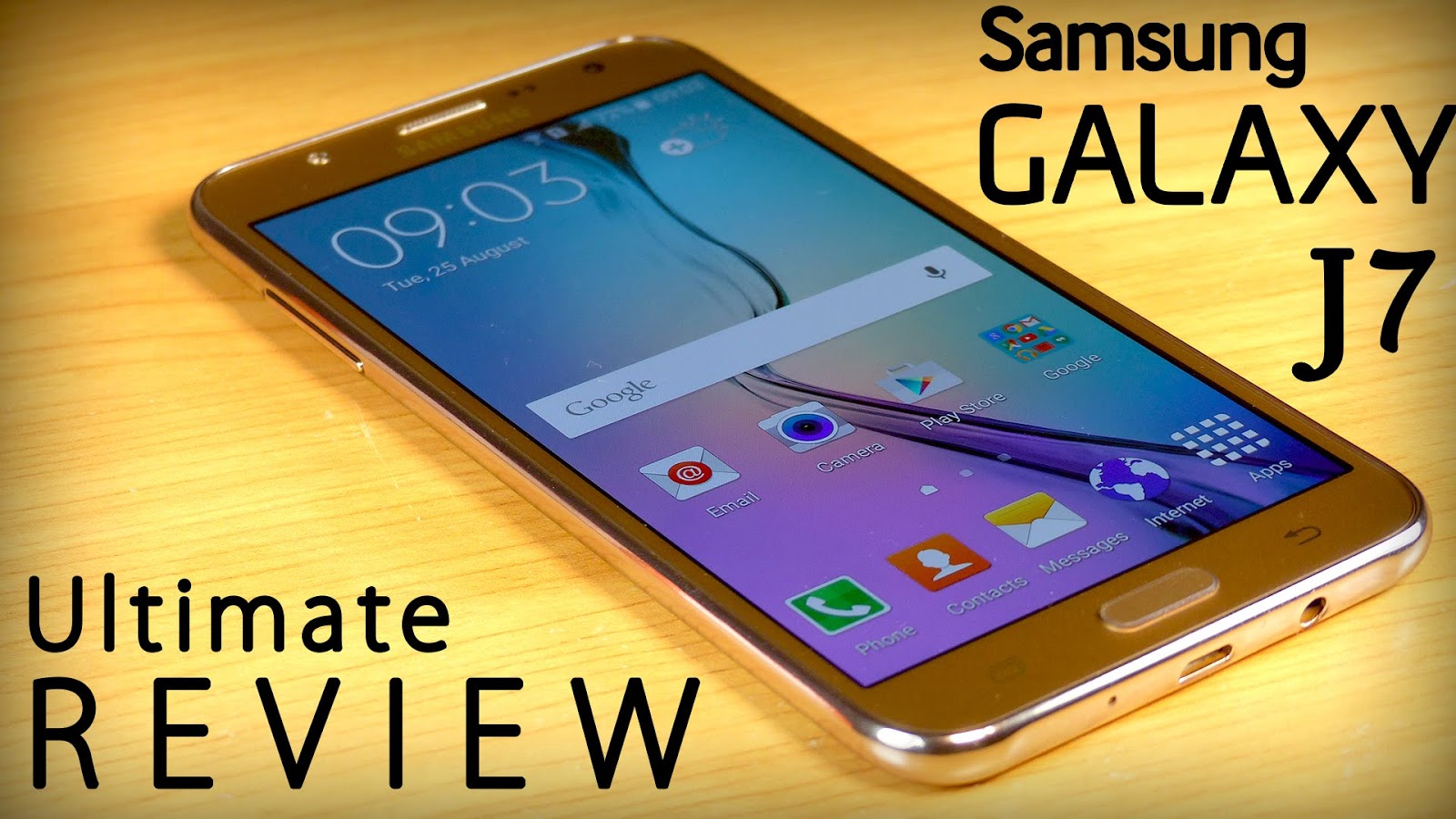
Tutorial Flash Samsung Galaxy j7 sm-J700M Terupdate

Tutorial Flash Samsung Galaxy j7 sm-J700M Terupdate  Dengan pakai Odin Flasher karena kendala seperti Mati total HardBrick, Bootloop Virusan, aplikasi force close, kesalahan download, aplikasi error, touchscreen tidak sensitif, memory internal virusan, loading bootloop berulang-ulang, hingga matot semua bisa di flash update firmware selama  masih bisa terdeteksi di driver computer. atau anda juga bisa melakukan Factory Reset Samsung Galaxy j7 sm-J700M dengan  menekan tiga kombinasi tombol  pada saat posisi hp mati  dan tahan tombol Vol Up+Home+Power sehingga muncul  robot android. lalu lakukan wipe user data. wipe cahce dan reboot.  terkadang  tidak cukup membantu  dan butuh di program ulang.

Tutorial Flash Samsung Galaxy j7 sm-J700M Terupdate

                         Tutorial Flash Samsung Galaxy j7 sm-J700M Terupdate 


  • Berikut peralatan flash yang harus di download sebelum melakukan Flash update : 
  1. Usb driver disini atau samsung kies disini
  2. Odin v3 disini
  3. Firmware Samsung Galaxy j7 sm-J700M disini
     Jika peralatan di atas sudah di siapkan maka, ikuti panduan ini dengan benar :
  1. Install Usb Driver samsung atau samsung kies di Computer kamu.
  2. Extrack firmware win rar archive Samsung Galaxy j7 sm-J700M dengan win rar hingga ada file .md5
  3. Matikan galaxy kamu. tekan dan tahan tombol Vol bawah+Home+Power hingga muncul download mode
  4. Pilih lanjutkan dengan menekan volume atas
  5. Sambungkan Hp ke computer dengan kabel Usb
  6. Buka odin V.3 dan lihat apakah di kolom ID:COM berwarna biru jika belum  bewarna biru ulangi langkahnya dari no 3
  7. Jika ID:COM sudah berwarna biru berarti sudah siap ke tahap proses Flash
  8. Klik PDA / AP pada odin dan arahkan file firmware yang di Extrack tadi lalu pilih J200GUXXXopoikiXXX.md5 <---- Nama file extrack
  9. Tunggu sebentar hingga odin success menyiapkan file firmware
  10. Klik START di Odin Tunggu sampai proses selesai (PASS) Galaxy inti restart otomatis. selesai