Showing posts with label Tutorial. Show all posts

Tutorial Flashing Handphone Android Menggunakan Sp Flashtool

Tutorial Flashing Handphone Android Menggunakan  Sp Flashtool
Berikut ini  adalah tutorial flashing stock firmware mediatek menggunakan sp  flashtool.sebelum melakukan flashing firmware pastikan bateri android anda terisi paling tidak 30-50 percent
dan download firmware sesuai dengan tife android anda

berikutnya:
cara flashing stock firmware via sp flash tool:
  • download dan instal usb driver mediatek di komputer anda
  • matikan hp anda dan lepadkan bateri anda dan pasang lagi

  • downlod stock firmware mediatek sesuai dengan tife android anda dan extrak di komputer
  • download dan extrak sp flash tool di komputer anda dan kemudian buka sp flash tool
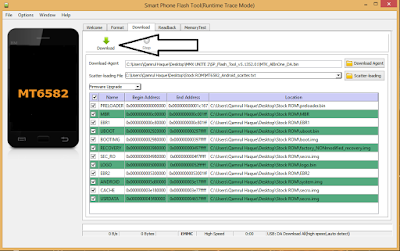
  • pilih scater loading di sebelah kanan dan arahkan firmware yang anda download tadi dan pilih android
scarter
 
  • Pilih scarter loading  firmware maka sp flash tool akan menyiapkan file
  • pilih download pada sp flash tool

  • sambungkan hp anda menggunakan kabel usb tanpa bater atau memakai bateri sambil menekan  volume up atau volume down dan biarkan komputer driver  mendeteksi prangkat android anda hingga flashing berjalan 
  • setelah flashing selesai akan muncul tanda centang hijau menandakan hp berhasil di flash
  • tutup sp flash tool di komputer anda dan cabut sambungan kabel usb dari hp android anda hidupkan hp anda kembali
Selesai .......anda dapat menggunakan HP anda seperti layaknya HP baru walaupun dari segi pemakaian sudah berumur

Tutorial Masuk DFU Mode di iOS (iPhone, iPad, iPod)

Tutorial Masuk DFU Mode di iOS (iPhone, iPad, iPod) - Postingan kali ini saya akan membahas tentang DFU mode atau singkatan dari "Device Firmware Update", Sebelumnya, kita sudah membahas tentang recovery mode di Perangkat iOS, Meskipun meskipun secara umum fungsi Recovery mode dan DFU mode hampir sama, tapi bentuk dan cara masuk ke dfu mode memiliki cara yang berbeda dibandingkan dengan recovery mode.

DFU mode adalah kondisi perangkat iOS yang sedang tidak memuat atau meload sistem operasi yang dikenal sebagai iOS, Jadi tampilan layar perangkat anda seperti Shutdown, Pada saat seperti ini perangkat tidak dapat anda gunakan, karena sesuai dengan fungsi dari Device firmware update (DFU mode), Anda bisa mengubungkannya dengan Komputer atau laptop yang telah terinstall iTunes, untuk melakukan restore ke iOS yang sama (Jika masih signing) Atau meng-Upgrade ke versi iOS yang lebih baru.

Tapi, Bagaimana jika saya hanya mencoba untuk masuk ke DFU mode pada iPhone, iPad dan iPod Touch, tapi berniat melakukan restore ataupun Upgrade. Apakah saya masih bisa keluar dari DFU mode? jawabanya pasti masih bisa, anda hanya cukup menekan tombol power dan home secara bersamaan hingga perangkat anda mati dan kembali hidup kemudian menampilkan logo Apple, kemudian tunggu beberapa saat, Perangkat anda akan menyala dengan normal kembali. Apa Fungsi Dari DFU mode? Jawbannya sudah sedikit saya jelaskan diatas, yaitu memposisikan perangkat iOS anda ke mode yang siap untuk melakukan restore ataupun Upgrade, dalam kasus lain, DFU mode juga dibutuh saat proses jailbreak dan Downgrade. sampai saat saya belum tahu pasti kenapa dfu mode dibutuhkan saat jailbreak, hanya hacker dan developer yang tahu :D

Tutorial Masuk DFU Mode di iOS (iPhone, iPad, iPod)


Step 1 : Anda perlu menghubungkan perangkat anda ke komputer yang telah terinstall iTunes, dan usahakan anda menggunakan iTunes versi yang terbaru.

Step 2:  Matikan Terlebih dahulu perangkat anda, jika dalam kondisi menyala.

Step 3 : Selanjutnya, Tekan Tombol Power selama 3 detik atau hingga perangkat anda menampilkan logo Apple.

Step 4 : Jangan melepas tombol power, selanjutnya tekan tombol home selama 7-10 detik dan tampilan Logo Apple menghilang.

Step 5 : Saatnya melepas tombol power tanpa melepas tombol home, tetap tekan tombol home beberapa detik biasanya 10-15 detik atau sampai perangkat anda terdeteksi di iTunes

Step 6 : Anda akan melihat perangkat anda memiliki layar berwarna gelap, tapi tidak mati sepenuhnya.

Step 7 : Di iTunes, akan menampilkan pesan jika iPhone, iPad dan iPod Touch anda dalam kondisi recovery mode.

Nah, jika anda sudah melihat pesan tersebut di iTunes, berarti anda telah berhasil masuk ke dfu mode pada perangkat iOS anda. Silahkan Upgrade, Restore, Downgrade ataupun Jailbreak perangkat anda.

Tutorial Flash Meizu MX5 Menggunakan Flash Tool

Adanya Kerusakan software pada Meizu MX5 menyebabkan kita pengguna gadget seringkali pusing dibuatnya. maka disini saya akan membahas Tutorial Flash Meizu MX5 Menggunakan Flash Tool  Agar flashing anda berjalan dengan lancar maka ikuti langkah langkah yang telah saya berikan pada tutorial kali ini

Tutorial Flash Meizu MX5 Menggunakan Flash Tool

  • Pertama Install Software Flasht Tool  : Download
  • Install Flashtool Software Di Komputer Anda.
  • Setelah Terinstal lengkap ,arahkan ke folder dimana FlashTool yang telah di install tadi terlihat seperti gambar di bawah ini :
How To Flash Meizu Mx5
  • Apabila ingin menambahkan Shortcut pada dekstop : 
How To Flash Meizu Mx5

  • Sekarang install driver Meizu Mx5 . Seperti gambar dibawah ini
How To Flash Meizu Mx5 How To Flash Meizu Mx5

  • Sekarang lakukan Flashing Meizu MX5 . Berikut adalah Firmware yang perlu di download agar proses flashing anda SUKSES
 
Download the latest ROM for Meizu Mx5 from link below :

The ROM File size is big, so I split the file into 3 parts :
ROM Part 1 : Download 
ROM Part 2 : Download 
ROM Part 3 : Download 

  • Selesai Ponsel Anda Bisa Digunakan Kembali


Tutorial Flash Advan S50G Menggunakan Tool Spectrum

Tutorial cara flash hp advan s50g hang logo, kena virus, aplikasi download sendiri. tiba tiba aplikasi hilang bootlop lupa pola atau pin dan sebagainya. tutorial ini sudah saya tes dan berhasil 

ini bulid number versi : WG5022_S50G_V0.2_20151112


Download  :
1. Driver Spreadtrum 
2. Tool Upgrade 
3. Firmware Advan S50G

Tutorial :   
  1. Pastikan Driver sudah diinstal di komputer agar kedetek hp nya
  2. Ekstrak Tool Upgrade dan Firmware Advan s50g
  3. Buka UpgradeDownload.exe yang ada didalam folder UPGRADEDOWNLOAD_R2.9.9015 
  4. Klik Gambar Gerigi satu di atas sebelah kiri
  5. Cari file Firmware Yang sudah diextrak tadi filenya berupa WG5022_S50G_V0.2_20151112_B1_+¼ðÌοË+(Ë+Ë+-+¦·¦¾¦¹ÎÈ©¦)_151215_Repac.pac 
  6. Klik Start downloading gambar Play (Nanti Ada tulisan Failed abaikan saja seperti gambar diatas)
  7. Langsung siapkan HP matikan Hpnya apabila masih hidup
  8. Tahan Tombol Volume Atas kemudian sambil menancapkan kabel USB
  9. Lepas Tombol Volume tadi apabila Loading berjalan
  10. Tunggu Hingga proses Flashing selesai sampai Muncul Teks Passed 
  11. Nyalakan HP Tekan dan Tahan Tombol Power selama 10 detik  
  12. Selesai  

WARNING !!!  : Pada saat dinyalakan pertama apabila muncul teks merah sysdumping now, keep power on bla bla bla biarkan saja dan tunggu Proses bootingnya saat menyalakan memang agak lama untuk pertama kalinya sampai muncul pilihan bahasa setelah diflash tapi setelah itu normal seperti biasa

Demikian Tutorial yang dapat saya sampaikan Apabila terjadi Kesalahan bukan tanggung jawat Kita ....

Tutorial Flash Flash J7 J700F Os Marsmallow 6.0.1 Via Odin

Tutorial Flash Flash J7 J700F Marsmallow 6.0.1 Via Odin - Update android 6.01 Marsmallow versi indonesia untuk hp j7 2015 J700F.
Kabar gembira untuk pengguna samsung J7 versi Indonesia khususnya yang seri J500F, kini sudah tersedia update resmi dari samsung android versi 6 yaitu Marsmallow diatasnya Lollipop Bagi yang ingin mencoba tanpa flash bisa kalian check Update firmware via OTA di HP itu sendiri. tetapi bagi yang sudah root mungkin tidak bisa udate via OTA karena perangkat sudah dimodifikasi. untuk itu saya mau berbagi firmware j7 Marsmallow versi indonesia.
Firmware ini cocok yang ingin upgrade android dari Lollipop 5.1.1 ke android Marsmallow versi 6.0.1

Berikut Tutorialnya

Siapkan Aplikasinya : 
  1. Samsung USB Driver for Mobile Phones v1.5.5.0 
  2. Odin3 v3.11.1
  3. Stock ROM Firmware Samsung J7 J700F Marsmallow 6.0.1 indonesia 
Do With Your Own Risk” ( DWYOR ) : Sebelum melakukan Flashing, Pastikan Data dimemori telpon sudah di backup dahulu. kehilangan data bukan tanggung jawab kami. pastikan juga akun google dan passwordnya tidak lupa. atau hapus dahulu akun Google untuk menghindari Google FRP (Factory Reset Protection) 

Tutorial :
  1. Ekstrak semua File Yang sudah diunduh diatas
  2. Instal Samsung USB Driver for Mobile Phones v1.5.5.0
  3. Matikan Samsung Galaxy J7 2015
  4. Masuk ke Download mode dengan cara tekan dan tahan tombol Volume Down + Home + Power secara bersamaan sampai muncul peringatan Warning!! Untuk melanjutkan ke Download mode tekan Tombol volume up satu kali.

  5. Sambungkan HP ke komputer menggunakan kabel USB
  6. Jalankan Odin3 v3.11.1
  7. Pastikan HP terdeteksi oleh Odin3 v3.11.1 port ID:COM pada kotak nomor 1 jika Belum detek pastikan USB Driver sudah terinstal
  8. Klik Tombol AP dan masukkan file firmware J700FXXU2BPH3_J700FOLB2BPH2_J700FXXU2BPH1_HOME.tar.md5 kotak nomor 2.
  9. Klik START untuk memulai instal ulang firmware Samsung Galaxy J1 2016 dan tunggu proses tersebut sampai selesai. no. 3
  10. Apabila Flash selesai ditandai dengan tulisan PASS  
  11. Flashing selesai HP Akan Restart Otomatis
  12. Cabut Kabel USBnya
  13. Selesai 
NB: Bagi yang mengalami Hang Logo setelah diflash atau setelah update firmware via OTA silahkan lakukan Hard Reset hpnya lewat Recovery Mode 

Sebelum melakukan HardReset lewat Recovery Pastikan Akun Google User Name sama password Hafal. Karena setelah di recovery nantinya Hp akan Terkunci Google FRP (Factory Reset Protection) dan meminta akun Google

dan untuk cara Reset 
1. Matikan Hp
2. Tekan Dan Tahan Volume atas + Tombol tengah dan tombol on off secara bersama 
3. dan pilih Wipe Data Cache factory 

Cara Mendapatkan Domain Gratis Freenom Untuk Blogspot


Hallo, Kali ini saya akan membagikan Cara Mendapatkan Domain Gratis Freenom Untuk Blogspot. Berikut ini merupakan cara mudah setting domain Freenom ke Blogspot anda, Dalam memasang domain Freenom ini, Anda hanya memerlukan beberapa menit untuk mengatur sedikit settingan nameserver pada Freenom dan juga beberapa settingan dari Blogspot.

Baiklah langsung saja, Bagi sobat yang ingin mendapatkan domain gratis dari Freenom ikuti langkah-langkah berikut ini. Sebelumnya, untuk tutorial yang saya berikan terdapat dua tahap, Yang pertama adalah Tahap untuk mendaftarkan dan mendapatkan domain dari Freenom. Kemudian tahap yang ke dua adalah Tahap untuk menghubungkan domain dari Freenom dengan Blogger.

Check Video :