Showing posts with label Tutorial. Show all posts

Tutorial Flashing Handphone Android Menggunakan Sp Flashtool

Tutorial Flashing Handphone Android Menggunakan  Sp Flashtool
Berikut ini  adalah tutorial flashing stock firmware mediatek menggunakan sp  flashtool.sebelum melakukan flashing firmware pastikan bateri android anda terisi paling tidak 30-50 percent
dan download firmware sesuai dengan tife android anda

berikutnya:
cara flashing stock firmware via sp flash tool:
  • download dan instal usb driver mediatek di komputer anda
  • matikan hp anda dan lepadkan bateri anda dan pasang lagi

  • downlod stock firmware mediatek sesuai dengan tife android anda dan extrak di komputer
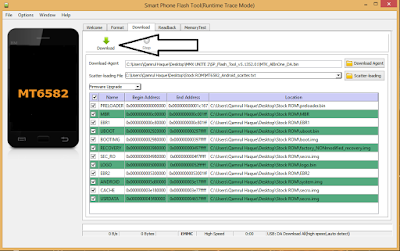
  • download dan extrak sp flash tool di komputer anda dan kemudian buka sp flash tool
  • pilih scater loading di sebelah kanan dan arahkan firmware yang anda download tadi dan pilih android
scarter
 
  • Pilih scarter loading  firmware maka sp flash tool akan menyiapkan file
  • pilih download pada sp flash tool

  • sambungkan hp anda menggunakan kabel usb tanpa bater atau memakai bateri sambil menekan  volume up atau volume down dan biarkan komputer driver  mendeteksi prangkat android anda hingga flashing berjalan 
  • setelah flashing selesai akan muncul tanda centang hijau menandakan hp berhasil di flash
  • tutup sp flash tool di komputer anda dan cabut sambungan kabel usb dari hp android anda hidupkan hp anda kembali
Selesai .......anda dapat menggunakan HP anda seperti layaknya HP baru walaupun dari segi pemakaian sudah berumur

Tutorial Masuk DFU Mode di iOS (iPhone, iPad, iPod)

Tutorial Masuk DFU Mode di iOS (iPhone, iPad, iPod) - Postingan kali ini saya akan membahas tentang DFU mode atau singkatan dari "Device Firmware Update", Sebelumnya, kita sudah membahas tentang recovery mode di Perangkat iOS, Meskipun meskipun secara umum fungsi Recovery mode dan DFU mode hampir sama, tapi bentuk dan cara masuk ke dfu mode memiliki cara yang berbeda dibandingkan dengan recovery mode.

DFU mode adalah kondisi perangkat iOS yang sedang tidak memuat atau meload sistem operasi yang dikenal sebagai iOS, Jadi tampilan layar perangkat anda seperti Shutdown, Pada saat seperti ini perangkat tidak dapat anda gunakan, karena sesuai dengan fungsi dari Device firmware update (DFU mode), Anda bisa mengubungkannya dengan Komputer atau laptop yang telah terinstall iTunes, untuk melakukan restore ke iOS yang sama (Jika masih signing) Atau meng-Upgrade ke versi iOS yang lebih baru.

Tapi, Bagaimana jika saya hanya mencoba untuk masuk ke DFU mode pada iPhone, iPad dan iPod Touch, tapi berniat melakukan restore ataupun Upgrade. Apakah saya masih bisa keluar dari DFU mode? jawabanya pasti masih bisa, anda hanya cukup menekan tombol power dan home secara bersamaan hingga perangkat anda mati dan kembali hidup kemudian menampilkan logo Apple, kemudian tunggu beberapa saat, Perangkat anda akan menyala dengan normal kembali. Apa Fungsi Dari DFU mode? Jawbannya sudah sedikit saya jelaskan diatas, yaitu memposisikan perangkat iOS anda ke mode yang siap untuk melakukan restore ataupun Upgrade, dalam kasus lain, DFU mode juga dibutuh saat proses jailbreak dan Downgrade. sampai saat saya belum tahu pasti kenapa dfu mode dibutuhkan saat jailbreak, hanya hacker dan developer yang tahu :D

Tutorial Masuk DFU Mode di iOS (iPhone, iPad, iPod)


Step 1 : Anda perlu menghubungkan perangkat anda ke komputer yang telah terinstall iTunes, dan usahakan anda menggunakan iTunes versi yang terbaru.

Step 2:  Matikan Terlebih dahulu perangkat anda, jika dalam kondisi menyala.

Step 3 : Selanjutnya, Tekan Tombol Power selama 3 detik atau hingga perangkat anda menampilkan logo Apple.

Step 4 : Jangan melepas tombol power, selanjutnya tekan tombol home selama 7-10 detik dan tampilan Logo Apple menghilang.

Step 5 : Saatnya melepas tombol power tanpa melepas tombol home, tetap tekan tombol home beberapa detik biasanya 10-15 detik atau sampai perangkat anda terdeteksi di iTunes

Step 6 : Anda akan melihat perangkat anda memiliki layar berwarna gelap, tapi tidak mati sepenuhnya.

Step 7 : Di iTunes, akan menampilkan pesan jika iPhone, iPad dan iPod Touch anda dalam kondisi recovery mode.

Nah, jika anda sudah melihat pesan tersebut di iTunes, berarti anda telah berhasil masuk ke dfu mode pada perangkat iOS anda. Silahkan Upgrade, Restore, Downgrade ataupun Jailbreak perangkat anda.

Tutorial Flash Meizu MX5 Menggunakan Flash Tool

Adanya Kerusakan software pada Meizu MX5 menyebabkan kita pengguna gadget seringkali pusing dibuatnya. maka disini saya akan membahas Tutorial Flash Meizu MX5 Menggunakan Flash Tool  Agar flashing anda berjalan dengan lancar maka ikuti langkah langkah yang telah saya berikan pada tutorial kali ini

Tutorial Flash Meizu MX5 Menggunakan Flash Tool

  • Pertama Install Software Flasht Tool  : Download
  • Install Flashtool Software Di Komputer Anda.
  • Setelah Terinstal lengkap ,arahkan ke folder dimana FlashTool yang telah di install tadi terlihat seperti gambar di bawah ini :
How To Flash Meizu Mx5
  • Apabila ingin menambahkan Shortcut pada dekstop : 
How To Flash Meizu Mx5

  • Sekarang install driver Meizu Mx5 . Seperti gambar dibawah ini
How To Flash Meizu Mx5 How To Flash Meizu Mx5

  • Sekarang lakukan Flashing Meizu MX5 . Berikut adalah Firmware yang perlu di download agar proses flashing anda SUKSES
 
Download the latest ROM for Meizu Mx5 from link below :

The ROM File size is big, so I split the file into 3 parts :
ROM Part 1 : Download 
ROM Part 2 : Download 
ROM Part 3 : Download 

  • Selesai Ponsel Anda Bisa Digunakan Kembali


Tutorial Flash Advan S50G Menggunakan Tool Spectrum

Tutorial cara flash hp advan s50g hang logo, kena virus, aplikasi download sendiri. tiba tiba aplikasi hilang bootlop lupa pola atau pin dan sebagainya. tutorial ini sudah saya tes dan berhasil 

ini bulid number versi : WG5022_S50G_V0.2_20151112


Download  :
1. Driver Spreadtrum 
2. Tool Upgrade 
3. Firmware Advan S50G

Tutorial :   
  1. Pastikan Driver sudah diinstal di komputer agar kedetek hp nya
  2. Ekstrak Tool Upgrade dan Firmware Advan s50g
  3. Buka UpgradeDownload.exe yang ada didalam folder UPGRADEDOWNLOAD_R2.9.9015 
  4. Klik Gambar Gerigi satu di atas sebelah kiri
  5. Cari file Firmware Yang sudah diextrak tadi filenya berupa WG5022_S50G_V0.2_20151112_B1_+¼ðÌοË+(Ë+Ë+-+¦·¦¾¦¹ÎÈ©¦)_151215_Repac.pac 
  6. Klik Start downloading gambar Play (Nanti Ada tulisan Failed abaikan saja seperti gambar diatas)
  7. Langsung siapkan HP matikan Hpnya apabila masih hidup
  8. Tahan Tombol Volume Atas kemudian sambil menancapkan kabel USB
  9. Lepas Tombol Volume tadi apabila Loading berjalan
  10. Tunggu Hingga proses Flashing selesai sampai Muncul Teks Passed 
  11. Nyalakan HP Tekan dan Tahan Tombol Power selama 10 detik  
  12. Selesai  

WARNING !!!  : Pada saat dinyalakan pertama apabila muncul teks merah sysdumping now, keep power on bla bla bla biarkan saja dan tunggu Proses bootingnya saat menyalakan memang agak lama untuk pertama kalinya sampai muncul pilihan bahasa setelah diflash tapi setelah itu normal seperti biasa

Demikian Tutorial yang dapat saya sampaikan Apabila terjadi Kesalahan bukan tanggung jawat Kita ....

Tutorial Flash Flash J7 J700F Os Marsmallow 6.0.1 Via Odin

Tutorial Flash Flash J7 J700F Marsmallow 6.0.1 Via Odin - Update android 6.01 Marsmallow versi indonesia untuk hp j7 2015 J700F.
Kabar gembira untuk pengguna samsung J7 versi Indonesia khususnya yang seri J500F, kini sudah tersedia update resmi dari samsung android versi 6 yaitu Marsmallow diatasnya Lollipop Bagi yang ingin mencoba tanpa flash bisa kalian check Update firmware via OTA di HP itu sendiri. tetapi bagi yang sudah root mungkin tidak bisa udate via OTA karena perangkat sudah dimodifikasi. untuk itu saya mau berbagi firmware j7 Marsmallow versi indonesia.
Firmware ini cocok yang ingin upgrade android dari Lollipop 5.1.1 ke android Marsmallow versi 6.0.1

Berikut Tutorialnya

Siapkan Aplikasinya : 
  1. Samsung USB Driver for Mobile Phones v1.5.5.0 
  2. Odin3 v3.11.1
  3. Stock ROM Firmware Samsung J7 J700F Marsmallow 6.0.1 indonesia 
Do With Your Own Risk” ( DWYOR ) : Sebelum melakukan Flashing, Pastikan Data dimemori telpon sudah di backup dahulu. kehilangan data bukan tanggung jawab kami. pastikan juga akun google dan passwordnya tidak lupa. atau hapus dahulu akun Google untuk menghindari Google FRP (Factory Reset Protection) 

Tutorial :
  1. Ekstrak semua File Yang sudah diunduh diatas
  2. Instal Samsung USB Driver for Mobile Phones v1.5.5.0
  3. Matikan Samsung Galaxy J7 2015
  4. Masuk ke Download mode dengan cara tekan dan tahan tombol Volume Down + Home + Power secara bersamaan sampai muncul peringatan Warning!! Untuk melanjutkan ke Download mode tekan Tombol volume up satu kali.

  5. Sambungkan HP ke komputer menggunakan kabel USB
  6. Jalankan Odin3 v3.11.1
  7. Pastikan HP terdeteksi oleh Odin3 v3.11.1 port ID:COM pada kotak nomor 1 jika Belum detek pastikan USB Driver sudah terinstal
  8. Klik Tombol AP dan masukkan file firmware J700FXXU2BPH3_J700FOLB2BPH2_J700FXXU2BPH1_HOME.tar.md5 kotak nomor 2.
  9. Klik START untuk memulai instal ulang firmware Samsung Galaxy J1 2016 dan tunggu proses tersebut sampai selesai. no. 3
  10. Apabila Flash selesai ditandai dengan tulisan PASS  
  11. Flashing selesai HP Akan Restart Otomatis
  12. Cabut Kabel USBnya
  13. Selesai 
NB: Bagi yang mengalami Hang Logo setelah diflash atau setelah update firmware via OTA silahkan lakukan Hard Reset hpnya lewat Recovery Mode 

Sebelum melakukan HardReset lewat Recovery Pastikan Akun Google User Name sama password Hafal. Karena setelah di recovery nantinya Hp akan Terkunci Google FRP (Factory Reset Protection) dan meminta akun Google

dan untuk cara Reset 
1. Matikan Hp
2. Tekan Dan Tahan Volume atas + Tombol tengah dan tombol on off secara bersama 
3. dan pilih Wipe Data Cache factory 

Cara Mendapatkan Domain Gratis Freenom Untuk Blogspot


Hallo, Kali ini saya akan membagikan Cara Mendapatkan Domain Gratis Freenom Untuk Blogspot. Berikut ini merupakan cara mudah setting domain Freenom ke Blogspot anda, Dalam memasang domain Freenom ini, Anda hanya memerlukan beberapa menit untuk mengatur sedikit settingan nameserver pada Freenom dan juga beberapa settingan dari Blogspot.

Baiklah langsung saja, Bagi sobat yang ingin mendapatkan domain gratis dari Freenom ikuti langkah-langkah berikut ini. Sebelumnya, untuk tutorial yang saya berikan terdapat dua tahap, Yang pertama adalah Tahap untuk mendaftarkan dan mendapatkan domain dari Freenom. Kemudian tahap yang ke dua adalah Tahap untuk menghubungkan domain dari Freenom dengan Blogger.

Check Video :


Cara mengatasi FlashDisk minta format (Disk Is Not Formatted)


EaseUS Data Recovery - Ada yang sudah tau fungsi dari software ini? Dari namanya mungkin sebagian sudah bisa menebak fungsinya. Yap, EaseUS Data Recovery Wizard 9.8.0 Technician Full Patch adalah software yang berfungsi untuk memulihkan atau mengembalikan data yang sudah terhapus secara permanen dari Recycle Bin. Jika kamu beruntung, data yang sudah terhapus permanen dapat dikembalikan dengan software ini. Namun, tidak semua data dapat dikembalikan 100% dengan EaseUS Data Recovery Wizard 9.8.0 Technician ini. Kamu juga dapat mengembalikan data yang terhapus di flashdisk, harddisk eksternal, dan lain-lain.

Screenshot :


Download Link Full Version + Crack :

Video Tutorial :


Tutorial Flash Google Nexus 6 100% Sukses

Sering mengalami kerusakan biasa yaitu: bootloop, layar heng atau  TC tidak berjalan, handphone salah install hingga menyebabkan hendphone virusan, di bawah ini adalah cara memperbaiki secara software firmware Google Nexus 6


  1. Download dan ekstrak factory image perangkat Nexus yang diinginkan, jangan sampai salah model. Untuk lebih pastinya pembaca bisa langsung mengujungi situs Nexus.
  2. Download dan install AndroidSDK pada komputer.
  3. Hubungkan perangkat ke komputer dengan menggunakan kabel USB
  4. Masuk ke dalam folder platform-tools/ pada direktori AndroidSDK
  5. Jalankan CMD dengan cara tekan SHIFT + Klik kanan dan pilih “Open Command Window Here”
  6. Masukkan perangkat ke dalam modus fastboot dengan memasukkan perintah adb reboot bootloader
  7. Pastikan bootloader telah terbuka dengan memasukkan perintah fastboot oem unlock
  8. Pindahkan factory image yang telah diekstrak ke folder platform-tools/
  9. Lalu masukkan perintah flash-all atau dengan menjalankan flash-all.sh dan tunggu hingga proses selesai.
  10. Jangan lupa kunci lagi perangkat dengan perintah fastboot oem lock
Download Firmware
Jika semua sukses maka selamat perangkat telah menjalankan sistem operasi terbaru dari Google yakni Android 6.0 Marshmallow

Cara Merekam Layar Desktop Menjadi Animasi GIF (LICEcap)


Cara Merekam Layar Desktop Menjadi Animasi GIF (LICEcap) ‐ Hallo, Pada kesempatakan kali ini saya akan berbagi sebuah tutorial yaitu Cara Merekam Layar Desktop Menjadi Animasi GIF (LICEcap). Screencast Adalah rekaman dari sebuah desktop komputer yang telah ditambahkan teks, narasi dan elemen terkait lainnya. Screencast bisa memungkinkan pemberi materi atau narasumber untuk merekam layar komputer menjadi animasi GIF.

Walaupun mirip tetapi mempunyai format yang berbeda bukan sebuah format video melainkan sebuah format animasi gambar bergerak yaitu GIF. Sebelumnya apa sudah tau pengertian animasi, apa itu animasi ? Animasi adalah kumpulan dari objek gambar yang tersusun secara beraturan mengikuti alurnya yang ditentukan pada intesitas waktu dan menjadi gambar yang bergerak,

Kembali lagi, Pemberi materi biasanya akan memudahkan materinya dengan memberikan gambar tutorial bergerak. Contohnya ketika Pemberi materi ingin memberikan sebuah tutorial untuk Menulis artikel blog, maka akan lebih mudah dimengerti apabila disajikan dalam bentuk Animasi GIF. Atau hanya digunakan untuk memberi informasi ke pada teman misalnya.

Maka untuk dapat melakukan screencast atau Cara Merekam Layar Desktop Menjadi Animasi GIF, Kita membutuhkan sebuah software yang mempunyai fitur perekam aktifitas desktop. Umumnya kita sudah mengenal banyak software perekam layar desktop, seperti yang sering digunakan yaitu Bandicam. Tapi kita tahu Bandicam memang merekam layar desktop tetapi dia berbentuk video dengan kualitas bagus, sedangkan disini kita hanya membutuhkan sebuah animasi gif dan bukan video. Lagi pula bandicam memakan banyak memori sehingga kurang efisien. 

Maka dari itu balik lagi ke tujuan awal yaitu merekam layar desktop mejadi GIF, disini ada software yang mempunyai fitur tersebut dan bisa berjalan secara baik dan fungsional. Saya sarankan anda menggunakan Software LICEcap.

Kelebihan LICEcap : 
  • Kelebihan dari LICEcap yakni mempunyai lisensi yang gratis, sehingga kita bisa bebas menggunakannya tanpa harus membayar.
  • LICEcap juga mempunya kualitas yang lumayan bagus dan tidak berat.
  • Pergerakan animasinya juga halus dan tidak kasar dengan kecepatan 60 Fps.
  • Tidak terdapat tulisan watermark ataupun iklan.
Tanpa basa basi lagi, kita sekarang hanya perlu mendownload LICEcap lalu kita menginstalnya dikomputer kita. Sebelumnya anda harus download terlebih dahulu softwarenya :
Download 
Jika anda sudah berhasil mendownload saatnya anda menginstal software tersebut, Gampang banget Tinggal klik next aja.

Setelah berhasil menginstal maka kita dapat menggunakan
LICEcap Full Version tanpa gangguan.

Cara Menggunakan LICEcap : 
  • Buka Software LICEcap.
  • Kemudian tekan tombol RECORD yang terletak dibawah samping tombol STOP.
  • Lalu akan muncul pop up yaitu letak penyimpanan gambar gifnya, anda bisa memilih letaknya dimana saja kemudian klik SAVE.
  • Lalu gerakan ke arah mana saja sesuai kebutuhan anda.
  • Jika sudah maka klik "STOP".
  • Gambar animasi GIF akan muncul di Folder tadi anda.
DEMO :

Bila ada pertanyaan silahkan berkomentar dan Semoga Tutorial Cara Merekam Layar Desktop Menjadi Animasi GIF (LICEcap) Dapat berguna bagi anda dan menambah wawasan, Semoga bermanfaat dan Terimakasih. 

Cara Memasang Tombol Subscribe Youtube di Blog


Cara Memasang Tombol Subscribe Youtube di Blog

Youtube adalah situs berbagi video terbesar di dunia saat ini. Layanan berbagi video milik Google ini punya jutaan pengunjung tiap harinya. Karena kepopuleran Youtube, juga berarti cara baru meningkatkan trafik untuk sebuah blog.

Salah satu cara meningkatkan pembaca sekaligus meningkatkan view (penonton atau pemirsa) adalah dengan meningkatkan jumlah pelanggan atau subscribe. Jika hanya mengandalkan kanal di Youtube mungkin akan sedikit berat, maka dari itu perlu meminta bantuan blog untuk meningkatkan pelanggan.

Mengapa hal ini penting, karena semakin besar pelanggan di Youtube, itu berarti makin besar pula mendapat penghasilan dari sana. Penghasilan ini bisa didapatkan dari program pengiklanan milik Google Adsense.

Lalu bagaimana cara memasang tombol subscribe atau tombol langganan Youtube di blog?

Untuk memasang tombol subscribe Youtube, ikuti langkah-langkah berikut ini :

  • Pertama-tama, usahakan akun Google Anda sudah login pada browser yang sama. Lebih baik lagi kalau akun Youtube Anda. 
  • Setelah itu, kunjungi laman Google Developers.

  • Ada banyak sekali produk dari Google, Tulis saja pada bagian kolom search dengan keyword Youtube / Youtube Subscribe Button.

  • Halaman selanjutnya, ada banyak pilihan untuk pengaturan Youtube. Karena niat kita untuk memasang tombol subscribe, Maka klik menu Configure a Button di sebelah kiri.

  • Pada bagian Configure a button Anda harus membuat tombol dengan ID Anda sendiri. Jika belum tahu ID Anda, silahkan klik ID dan copy ID Saluran YouTube Anda. 

  • ID Saluran anda pastekan di bagian Channel, maka hasilnya akan terlihat saluran Youtube Anda. Soal layout dan thema, silahkan modifikasi sendiri. Tahap terakhir, jika telah yakin dengan desain yang diinginkan, centang bagian My application listens for button events.

  • Code yang ada muncul, Silahkan copy. 
  • Lalu, Paste code tersebut di Tata letak dimana anda mau menempatkan Tombol Subscribe Youtube.
  • Pilih HTML/JavaScript.

  • Terakhir pastekan code Tombol Subscribe Youtube.

  • Done, silahkan anda check blog kalian telah terpasang widget Tombol Subscribe Youtube.
Dengan memasang tombol Subscribe Youtube di blog, dengan sendirinya akan membantu peningkatan jumlah pelanggan. Apalagi jika video-video yang anda upload di Youtube sedikit banyaknya punya kaitan dengan pembahasan blog Anda.

Untuk lebih lengkapnya, berikut adalah video tutorial cara memasang tombol subscribe Youtube di blog.

Cara Memberikan Efek Buram (Blur) di Video Youtube

Ingin upload video di YouTube tapi di video tersebut ada bagian-bagian tertentu yang tidak diinginkan ? Kamu bisa menutupi bagian-bagian tertentu yang ada di dalam video sebelum kamu upload di YouTube. YouTube menyediakan fitur sensor pada video yang akan diunggah.

Ikuti langkah-langkah mudah yang saya berikan di bawah ini :

1. Login aku YouTube kamu kemudian klik tombol “Upload”


2. Atur video kamu di Video Manager. Pilih video yang akan kamu upload. Tunggu sampai proses upload selesai dan klik Pengelola Video atau Video Manager di bagian bawah layar.


3. Klik Edit dan Pilih. Cari video yang baru saja kamu upload. Akan ada tombol Edit dengan panah ke bawah. Klik menu Edit dan pilih Penyempurnaan atau Enhancement.


4. Masuk ke halaman mengedit video dan klik “Efek Buram atau Special Effect”


5. Kalian tinggal pilih mau efek yang mana ? “Buramkan Wajah” atau "Buram Khusus" Menu ini akan membantumu membuat wajah menjadi buram (Blur).


6. Jika anda memilih efek "Buram Khusus" maka tampilan seperti gambar berikut, Tinggal Anda buram (Blur) saja pada detik atau menit keberapa pada video anda.


7. Save perubahan video kamu. Kamu akan melihat perbandingan video awal dan preview video yang sudah kamu edit. Bila sudah sesuai dengan apa yang kamu mau, klik tombol Save.


8. Video siap di-publish

Contoh Video yang telah saya Edit : 


Sekian dari kami bila ada kesalahan dalam penulisan dan yang lainnya mohon dimaafkan, dan jika ada Error / Kesalahan yang lainnya atau yang ingin bertanya silahkan Komentar dibawah. Terima Kasih

Cara Membuat Pesan Komentar Dan Code Parser Untuk Komentar Disqus


Kini sistem komentar Disqus telah banyak digunakan Blogger baik pengguna Blogspot maupun Wordpress. Fitur dan pengelolaan komentar yang user friendly membuat banyak Blogger kepincut menggunakan Disqus.

Namun masih banyak pengguna baik moderator maupun komentator yang belum mengetahui cara menggunakan style text ketika berkomentar seperti cara membuat tulisan bold, italic, underline, strike, atau memasukan kode-kode html pada kolom komentar. Khususnya untuk blog-blog tutorial Blogger, fitur syntax ini sangat berguna untuk memperindah input kode. Namun sayang, masih banyak pengguna yang belum memahami cara memasukan kode ke dalam komentar Disqus.

Untuk itu, sebagai pemilik blog, saya rasa perlu untuk memberikan pesan komentar tentang cara menggunakan style text. Dan untuk blog tutorial Blogger, sangat diperlukan tool code parser agar kode yang dimasukan tidak error, seperti pada gambar animasi gif di atas tadi.

Bagaimana ? Anda tertarik untuk mencobanya? Silahkan copy kode-kode di bawah ini. Kode di bawah ini sudah valid html5 dan responsive.

Kode CSS
Simpan di atas kode ]]></b:skin> atau </style>
.pesan-komentar{background:#efefef;padding:5px 10px 10px;width:auto;margin:15 auto 0;line-height:1.3em;position:relative;font-weight:400;border:1px solid #ddd;font-size:14px;color:#444}
.parser{background:#888;padding:3px 6px;margin:0;cursor:pointer;display:inline-block;float:left;text-align:center;color:#fff;}
#parser{padding:0;margin:10px 0 0;display:none}
#parser table,#parser2 table{margin:0 auto;width:100%}
#parser textarea#somewhere,#parser2 textarea#somewhere{background:#f8f8f8;border:1px solid #ccc;height:100px;width:100%;padding:5px;-moz-box-sizing:border-box;-webkit-box-sizing:border-box;box-sizing:border-box}
#parser textarea#somewhere:active,#parser textarea#somewhere:focus,#parser2 textarea#somewhere:active,#parser2 textarea#somewhere:focus{border:2px solid #e8554e;outline:0}
input.button-parse{padding: 5px;}
.pesan-komentar .strike{text-decoration: line-through;}
.pesan-komentar:before{content:"";width:0;height:0;position:absolute;bottom:-22px;left:14px;border:11px solid transparent;border-color:#ddd transparent transparent}
.pesan-komentar:after{content:"";width:0;height:0;position:absolute;bottom:-20px;left:15px;border:10px solid transparent;border-color:#efefef transparent transparent}
code{font-family:Consolas,Monaco,'Andale Mono',monospace;white-space:initial;word-spacing:normal;word-break:normal;hyphens:none;color:#000}
.clear{clear:both;}
Kode Javascript
Simpan di atas kode </body>
<script type='text/javascript'>
//<![CDATA[
$(document).ready(function(){$(".parser").click(function(){$("#parser").slideToggle("slow")})});
function convert(){var ele1 = document.getElementById("somewhere");var replaced;replaced = ele1.value;replaced = replaced.replace(/&/ig, "&amp;");replaced = replaced.replace(/</ig, "&lt;");replaced = replaced.replace(/>/ig, "&gt;");replaced = replaced.replace(/"/ig, "&quot;");replaced = replaced.replace(/&#177;/ig, "&plusmn;");replaced = replaced.replace(/&#169;/ig, "&copy;");replaced = replaced.replace(/&#174;/ig, "&reg;");replaced = replaced.replace(/ya'll/ig, "ya'll");ele1.value = replaced;};
//]]>
</script>
Kemudian silahkan simpan kode HTML di atas kode
</article>
</b:includable>
Kode HTML
<b:if cond='data:blog.pageType == &quot;item&quot;'>
<div class='pesan-komentar'>
<b>Cara style text di komentar Disqus:</b><br/>
<ul>
<li>Untuk menulis huruf <b>bold</b> silahkan gunakan <code>&amp;lt;strong&amp;gt;&amp;lt;/strong&amp;gt;</code> atau <code>&amp;lt;b&amp;gt;&amp;lt;/b&amp;gt;</code>.</li>
<li>Untuk menulis huruf <i>italic</i> silahkan gunakan <code>&amp;lt;em&amp;gt;&amp;lt;/em&amp;gt;</code> atau <code>&amp;lt;i&amp;gt;&amp;lt;/i&amp;gt;</code>.</li>
<li>Untuk menulis huruf <u>underline</u> silahkan gunakan <code>&amp;lt;u&amp;gt;&amp;lt;/u&amp;gt;</code>.</li>
<li>Untuk menulis huruf <span class='strike'>strikethrought</span> silahkan gunakan <code>&amp;lt;strike&amp;gt;&amp;lt;/strike&amp;gt;</code>.</li>
<li>Untuk menulis kode HTML silahkan gunakan <code>&amp;lt;code&amp;gt;&amp;lt;/code&amp;gt;</code> atau <code>&amp;lt;pre&amp;gt;&amp;lt;/pre&amp;gt;</code> atau <code>&amp;lt;pre&amp;gt;&amp;lt;code&amp;gt;&amp;lt;/code&amp;gt;&amp;lt;/pre&amp;gt;</code>, dan silahkan <b>parse</b> dulu kodenya pada kotak parser di bawah ini.</li>
</ul>
<div class='parser'><i class='fa fa-code'/></div>
<div class='clear'/>
<div id='parser'>
<table><tbody>
<tr> <td><textarea id='somewhere'/><br/>
<input class='button-parse' contenteditable='true' onclick='convert();' type='button' value='Parse Script'/></td> </tr>
</tbody></table>
</div>
</div>
</b:if>
Dan pastikan Anda sudah menyimpan Jquery Library dan Font Awesome di blog Anda.

Sumber : http://www.kompiajaib.com/2015/05/pesan-komentar-dan-code-parser-untuk.html.

CARA MENDAPATKAN UANG DARI WHAFF ANDROID $10 - 80 DOLAR DALAM SEKALI PAYOUT


Anda pengguna Smartphone Android dan ingin tahu bagaimana cara mendapatkan uang dari Whaff hingga sampai 80 Dolar dalam satu kali pembayaran ? Whaff atau Whaff Rewards adalah sebuah aplikasi Gift Card / imbalan untuk perangkat Android yang bisa di unduh secara langsung di Play Store. Whaff juga menjadi salah satu alternatif cara mendulang dolar gratisan dengan cara yang simpel dan mudah. Bagi Anda yang memiliki akun Paypal, Anda juga bisa mengikuti program Whaff ini untuk menambah saldo Paypal secara cuma cuma. Sangat menarik bukan ? 

Sebenarnya artikel yang berjudul cara mendapatkan uang dari Whaff ini adalah artikel pembahasan yang lebih lanjut dan sedikit lebih mendetail dari pada artikel sebelumnya tentang cara dapat uang dari Android. Lalu bagaimana cara kerja whaff agar bisa menghasilkan dolar ? Setelah download aplikasi Whaff, Anda harus mulai menjalankan whaff dengan cara mendownload aplikasi / game, menjalankan aplikasi / game yang disarankan oleh whaff. Intinya anda disuruh untuk mencoba berbagai jenis aplikasi / game yang disarankan oleh Whaff, kemudian akan mendapatkan komisi. Besarnya komisi berbeda beda mulai dari 0,10 $, 0,30 $ hingga ,60 Dolar pada setiap aplikasi yang berhasil di Install.

Bahkan pada aplikasi Premium Picks pada Whaff, Anda akan mendapatkan 3 jenis komisi sekaligu, yakni komisi install aplikasi, menjalankan aplikasi setiap hari, dan juga tidak menghapus aplikasi dari perangkat. Aplikasi yang ada pada Whaff juga bermacam macam, mulai dari aplikasi Tokopedia, Kakao Talk, Grab Taxi , Camera Spy, OLX, DU Baterry safer, elevania, dan lain lain termasuk game game keren yang dipromosikan di Whaff seperti Clash of Clans, World of Darkness, Transformers, Castle Clash, Cupcake mania dan masih banyak yang lain, ini akan terus diperbaharui setiap hari, sehingga kemungkinan mendapatkan banyak dolar semakin besar.

CARA DAFTAR WHAFF + DAPAT BONUS PERTAMA 0,30 USD

Setelah tahu cara kerja whaff kini saatnya untuk mendaftar Whaff. Whaff menggunakan akun Facebook untuk login. Whaff juga tidak mengizinkan penggunanya untuk menjalankan Whaff di selain perangkat Android seperti PC yang menggunakan Android emulator.

1. Kunjungi Play Store kemudian install aplikasi Whaff, atau bisa langsung download disini


2. Setelah aplikasi berhasil di Install, lalu buka dan Log In menggunakan akun Facebook.


3. Selanjutnya akan muncul kotak bonus invitation, Anda akan mendapatkan bonus pertama dengan memasukkan kode (CW44292) Karena kode ini hanya muncul satu kali setelah pendaftaran, maka pastikan kode yang anda masukkan benar agar bonus tidak hangus.


4. Sebagai bonus pertama karena telah memasukkan kode dengan benar Anda akan mendapatkan bonus 0,30 $


Setelah pendaftaran sukses dan berhasil mendapatkan bonus, sekarang Anda bisa mulai mendapatkan dolar dolar lain dari Whaff.

CARA MENJALANKAN & MENGGUNAKAN WHAFF

Cara menjalankan whaff cukup mudah, Anda hanya perlu download dan install aplikasi yang disarankan oleh Whaff, ada imbalan instalasi, dan juga imbalan harian. Untuk mendapatkan imbalan harian Anda harus membuka aplikasi minimal 1 sampai 3 menit perhari untuk menerima imbalan sampai dalam jangka waktu tertentu. Tentunya kita juga boleh mendownload sekaligus semua aplikasi yang disarankan, karena aplikasi akan terus update dengan hadirnya aplikasi aplikasi baru yang "berbau dolar". 


Ada beberapa picks yang ada dalam Whaff, premium picks, other picks, whaff picks, lucky picks yang masing masing terdiri dari banyak aplikasi / games.

CARA MENGAMBIL UANG PEMBAYARAN WHAFF KE PAYPAL

Apabila saldo dalam akun Whaff Anda sudah mencapai minimal 10,5 USD, maka dolar sudah bisa ditarik ke rekening Paypal dan selanjutnya bisa di Withdraw ke Rekening Bank. Jumlah nominal dolar dalam sekali penarikan adalah 10, 20, 40, 60 dan 80 Dolar. 

Cara request payment adalah sebagai berikut :

1. Pilih Menu - Pembayaran, kemudian pilih PayPal


2. Lalu pilih nominal yang sesuai dengan Saldo Anda, masukkan Email Paypal, dan klik (tap) Permintaan / Request. Pembayaran biasanya akan dikirimkan dalam 2 - 3 hari kerja.


Itulah cara mendapatkan uang dari Whaff, untuk lebih memaksimalkan pendapatan dari Whaff anda bisa mengisi Whaff Attendance. Whaff Atendance atau Whaff kehadiran adalah cara mudah mendapatkan 0,01 dolar setiap hari selamanya selama menggunakan whaff. Cukup tekan tombol absensi di menu Kehadiran Whaff, selain itu anda juga bisa membagikan Whaff keteman untuk mendapat imbalan.

BUKTI PEMBAYARAN WHAFF !